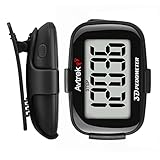
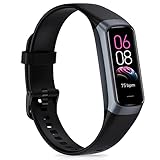
Wie stelle ich Alarme und Erinnerungen auf meinem Schrittzähler ein?
Du kennst das sicher: Du setzt dir ein Schrittziel, startest motiviert in den Tag und merkst erst am Abend, dass du weit unter deinem Ziel geblieben bist. Oder du sitzt lange am Schreibtisch und bemerkst zu spät, dass du seit Stunden nur noch sitzt. Solche Situationen passieren oft. Ein einfaches Mittel dagegen sind Alarme und Erinnerungen auf deinem Schrittzähler oder Fitness-Tracker. Sie helfen dir, regelmäßiger aufzustehen, kurze Spaziergänge einzubauen und deine täglichen Ziele im Blick zu behalten.
In diesem Ratgeber zeige ich dir, wie du diese Erinnerungen so einstellst, dass sie wirklich nützlich sind. Du lernst, wie du Standard-Erinnerungen aktivierst. Du erfährst, wie du Zeitfenster, Wiederholungen und Lautstärken festlegst. Ich erkläre auch, was du bei unterschiedlichen Geräten beachten musst und wie du Störquellen vermeidest. Außerdem bekommst du Tipps, welche Erinnerungs‑Strategien bei typischen Alltagsproblemen funktionieren.
Das Ziel ist, dass du am Ende des Artikels deine Geräte so konfigurierst, dass sie dich sinnvoll unterstützen. Kein unnötiges Piepen. Keine ständigen Unterbrechungen. Nur klare Signale, die dir helfen, aktiver zu sein und deine Ziele zu erreichen.
Schritt-für-Schritt-Anleitung: Alarme und Erinnerungen einrichten
Vorbereitung (für alle Gerätetypen)
Gerätmodell und Funktionen prüfen
Finde zuerst heraus, welche Funktionen dein Schrittzähler hat. Manche Pedometer bieten nur einfache Wecker. Fitness-Tracker haben oft Inaktivitätsalarme. Smarte Modelle arbeiten mit einer App zusammen. Schau kurz ins Handbuch oder auf die Herstellerseite, damit du weißt, welche Optionen du erwarten kannst.
Akku aufladen und Firmware prüfen
Stelle sicher, dass der Akku geladen ist. Viele Alarme funktionieren nicht zuverlässig bei schwachem Akku. Prüfe außerdem, ob es ein Firmware-Update gibt. Updates beheben oft Fehler bei Benachrichtigungen.
Smartphone-Einstellungen vorbereiten
Falls dein Gerät eine App nutzt, aktiviere Bluetooth. Erlaube der App nötige Berechtigungen. Erlaube Push-Benachrichtigungen und Hintergrundaktivität. Sonst kommen Erinnerungen womöglich nicht durch.
Einfache Pedometer
Menü für Alarme finden
Bei einfachen Modellen nutzt du oft Tasten auf dem Gerät. Wechsle in das Einstellungsmenü. Suche nach Begriffen wie „Alarm“, „Wecker“ oder „Reminder“.
Alarmzeit und Wiederholung einstellen
Gib die gewünschte Zeit ein. Lege fest, ob der Alarm täglich oder nur an bestimmten Tagen klingeln soll. Viele Pedometer erlauben nur wenige Alarme. Wähle realistische Zeiten, die zu deinem Alltag passen.
Test und Lautstärke prüfen
Speichere die Einstellung und teste den Alarm sofort. Achte auf Lautstärke und Ton. Manche Geräte vibrieren nicht. Wenn der Ton zu leise ist, setze den Alarm eher früher oder nutze ein anderes Gerät.
Armbänder und Fitness-Tracker
Tracker mit der App koppeln
Öffne die Hersteller-App und folge dem Kopplungsprozess. Achte auf Bluetooth- und Standortberechtigungen, falls nötig. Die Kopplung muss stabil sein. Sonst werden Erinnerungen nicht zuverlässig übertragen.
In-App-Benachrichtigungen öffnen
Gehe in der App zu Einstellungen oder Gerätedetails. Dort findest du oft einen Bereich „Erinnerungen“ oder „Bewegungserinnerung“. Manche Apps nennen das „Inactivity Alerts“.
Inaktivitätsintervalle und Vibration wählen
Setze, nach welcher Sitzzeit das Band dich erinnern soll. Wähle die Wiederholungsfrequenz. Aktiviere die Vibration oder den Ton. Achte darauf, dass die Vibration spürbar ist.
Synchronisation und Test
Synchronisiere Tracker und App. Lasse eine Test-Erinnerung auslösen. Prüfe, ob das Band vibriert und die App eine Bestätigung zeigt. Bei Problemen starte Bluetooth neu und synchronisiere erneut.
Smarte Modelle mit umfangreicher App
App-Berechtigungen vollständig erlauben
Gib der App Zugriff auf Benachrichtigungen, Hintergrundaktualisierung und Standort, falls erforderlich. Android und iOS behandeln Berechtigungen unterschiedlich. Ohne diese Rechte können intelligente Erinnerungen ausbleiben.
Zeitfenster, Regeln und Zielwerte festlegen
Definiere klare Regeln. Du kannst feste Zeiten oder dynamische Erinnerungen nutzen. Stelle zum Beispiel Erinnerungen ein, wenn du weniger als 250 Schritte pro Stunde gemacht hast. Lege Wochentage und Ausnahmen fest.
Smartszenarien nutzen und anpassen
Viele Apps bieten adaptive Erinnerungen. Sie passen sich an dein Aktivitätsniveau an. Probiere diese Option aus. Beobachte die Wirkung einige Tage. Passe die Sensitivität an, wenn du zu viele oder zu wenige Hinweise bekommst.
Langzeittest und Feinjustierung
Teste die Einstellungen mindestens eine Woche. Notiere, ob du häufiger aktiv wirst oder genervt bist. Reduziere die Häufigkeit, falls Erinnerungen stören. Erhöhe sie, wenn du sie nicht ausreichend motivierend findest.
Hinweis: Achte auf „Nicht stören“ auf deinem Smartphone. Wenn diese Funktion aktiv ist, blockiert sie oft App-Benachrichtigungen. Schalte Ausnahmen für deine Fitness-App ein, wenn du Erinnerungen auch in Ruhezeiten brauchst.
Warnung: Zu viele oder zu laute Erinnerungen führen oft zum Deaktivieren. Beginne mit moderater Häufigkeit. Optimiere die Einstellungen schrittweise.
Praktische Tipps: Setze realistische Ziele. Plane Erinnerungen in Zeiten, in denen du kurze Pausen machen kannst. Nutze unterschiedliche Töne oder Vibrationen für wichtige Erinnerungen. Halte Firmware und App stets aktuell.
Sind Schrittzähler mit meinem Smartphone kompatibel?
Viele Fitness-Tracker und smarte Schrittzähler funktionieren per Bluetooth mit Android und iOS. Prüfe vor dem Kauf die Hersteller-App und die unterstützten Betriebssystemversionen. Stelle sicher, dass die App im Hintergrund laufen darf und Benachrichtigungen aktiviert sind. Ohne diese Rechte können Erinnerungen ausbleiben.
Kann ich Ton und Vibration einstellen?
Das hängt vom Gerät ab. Einfache Pedometer haben meist nur einen Ton. Armbänder und smarte Tracker bieten oft Vibration als primäre Benachrichtigung. In der App kannst du bei vielen Modellen Lautstärke, Vibrationsstärke oder Benachrichtigungstyp auswählen und testen.
Kann ich mehrere Erinnerungen pro Tag anlegen?
Bei smarten Modellen und Apps ist das in der Regel möglich. Einfache Pedometer erlauben oft nur ein oder wenige Alarme. Plane deine Zeiten so, dass sie zu deinem Tagesablauf passen. Nutze in der App Wiederholungen für bestimmte Wochentage, um Aufwand zu sparen.
Beeinflusst der Energiesparmodus die Erinnerungen?
Ja, Energiesparfunktionen können Push-Benachrichtigungen blockieren. Auf Smartphones solltest du die Fitness-App von Akkuoptimierungen ausnehmen. Manche Tracker haben ebenfalls einen Stromsparmodus, der Vibrationen reduziert. Prüfe die Einstellungen, wenn Erinnerungen unzuverlässig sind.
Was kann ich tun, wenn Erinnerungen nicht klingeln?
Überprüfe zuerst Akku, Bluetooth-Verbindung und App-Berechtigungen. Schau nach „Nicht stören“ auf dem Telefon und nach Firmware-Updates für das Gerät. Starte Tracker und Smartphone neu und stelle die Kopplung bei Bedarf wieder her. Wenn das nicht hilft, kontaktiere den Support des Herstellers.
Troubleshooting: Probleme bei Alarmen und Erinnerungen lösen
Wenn Erinnerungen nicht kommen, ist das meistens eine Einstellungssache. In der Tabelle findest du typische Probleme, mögliche Ursachen und konkrete Schritte zur Lösung. Arbeite die Lösungen nacheinander ab. So findest du schnell die Ursache und stellst die Funktion wieder her.
Problem
Mögliche Ursache
Konkrete Lösungsschritte
Erinnerung fehlt komplett
App hat keine Benachrichtigungsrechte oder Bluetooth ist getrennt
Prüfe in den Smartphone-Einstellungen, ob die App Benachrichtigungen senden darf.
Aktiviere Bluetooth und stelle die Verbindung zum Tracker wieder her.
Starte App und Tracker neu und teste mit einer Test-Erinnerung.
Erinnerung kommt zur falschen Zeit
Falsche Zeitzone oder Uhrzeit im Gerät eingestellt
Kontrolliere die Uhrzeiteinstellungen auf Tracker und Smartphone.
Stelle sicher, dass die App automatische Zeitaktualisierung nutzt.
Synchronisiere Gerät und App nach der Anpassung.
Keine Verbindung zur App
Bluetooth-Probleme oder Akku fast leer
Setze Bluetooth aus und wieder an. Vergiss nicht, das Gerät in der Liste zu löschen und neu zu koppeln.
Lade Tracker und Smartphone auf.
Prüfe, ob andere Bluetooth-Geräte stören. Entferne Störquellen temporär.
Vibration oder Ton zu schwach
Vibrationsstärke niedrig oder Lautstärke im Gerät eingeschränkt
Erhöhe die Vibrationsstärke in der App oder auf dem Tracker, falls möglich.
Wähle einen deutlich hörbaren Ton oder eine stärkere Vibration.
Teste unterschiedliche Einstellungen und setze eine zweite Erinnerung bei Bedarf.
Erinnerungen kommen nur sporadisch
Akkusparmodus oder App-Aktualisierung im Hintergrund blockiert
Entferne die App aus Akkuoptimierungen oder setze Ausnahmen für Hintergrundaktivität.
Deaktiviere „Nicht stören“ für die App oder lege eine Ausnahme fest.
Aktualisiere Firmware und App. Beobachte das Verhalten einige Tage.
Kurz zusammengefasst: Prüfe Berechtigungen, Verbindung und Energieeinstellungen zuerst. Oft reicht ein Neustart oder die Anpassung einer Einstellung. Wenn alles bleibt, wende dich an den Support des Herstellers.
Gute Erinnerungen helfen dir, aktiver zu bleiben. Schlechte Einstellungen führen schnell zu Ignorieren. Die Tabelle unten zeigt bewährte Praktiken und typische Fehler, die du vermeiden solltest.
Do
Don’t
Klare Zeitfenster einstellen Lege feste Zeiten oder sinnvolle Intervalle fest, die zu deinem Tagesablauf passen.
Zu viele kurze Erinnerungen Vermeide zu häufige Hinweise. Sie führen schnell zur Gewöhnung und zum Abschalten.
App-Berechtigungen prüfen Erlaube Benachrichtigungen und Hintergrundaktivität für die Fitness-App.
Benachrichtigungen blockieren Schalte die App nicht stumm oder setze sie in die Akku-Restriktion ohne Ausnahme.
Testen bevor du dich auf die Erinnerung verlässt Löse eine Test-Erinnerung aus und prüfe Ton oder Vibration.
Voraussetzen, dass alles funktioniert Nur weil die Erinnerung eingestellt ist, heißt das nicht, dass sie auch ankommt.
App aus Akkuoptimierung ausnehmen So stellst du sicher, dass Erinnerungen auch im Hintergrund ankommen.
Tracker leer laufen lassen Ein schwacher Akku kann Benachrichtigungen verhindern.
Vibration und Ton kombinieren Wähle eine spürbare Vibration und einen hörbaren Ton für zuverlässige Hinweise.
Nur eine Benachrichtigungsart nutzen Alleiniger Ton oder alleinige Vibration reicht nicht immer aus.
Häufigkeit regelmäßig anpassen Passe die Häufigkeit nach ein paar Tagen an, wenn du zu viele oder zu wenige Hinweise bekommst.
Einstellungen nie überprüfen Lasse alte Einstellungen unverändert, auch wenn sich dein Tagesablauf ändert.
Kurz gesagt: Weniger ist oft mehr. Setze sinnvolle Erinnerungen und prüfe die Einstellungen regelmäßig.
Kauf-Checkliste: Worauf du achten solltest
Diese Liste hilft dir, ein Modell zu wählen, das verlässliche Erinnerungen bietet. Arbeite die Punkte vor dem Kauf durch. So vermeidest du Überraschungen nach dem Kauf.
Erinnerungsarten: Prüfe, ob das Gerät Ton, Vibration oder LED-Signale unterstützt. Manche Nutzer bevorzugen Vibration am Arm, andere brauchen zusätzlich einen hörbaren Ton.
Akkulaufzeit: Achte auf die Laufzeit bei aktivierten Erinnerungen. Kurze Akkulaufzeit führt dazu, dass du das Gerät öfter laden musst und Erinnerungen ausfallen können.
App-Kompatibilität: Stelle sicher, dass die Hersteller-App mit deinem Smartphone und deiner Betriebssystemversion funktioniert. Ohne stabile App-Verbindung sind smarte Erinnerungen oft unzuverlässig.
Einstellbarkeit der Erinnerungen: Prüfe, ob du Intervalle, Zeitfenster und Wiederholungen frei konfigurieren kannst. Feineinstellungen sind wichtig, damit die Hinweise zu deinem Alltag passen und nicht stören.
Benutzerfreundlichkeit: Schau dir die Menüführung am Gerät und in der App an. Eine einfache Bedienung spart Zeit und reduziert Frust beim Einrichten von mehreren Erinnerungen.
Zuverlässigkeit und Synchronisation: Informiere dich über reale Erfahrungsberichte zur Stabilität der Verbindung und zur Auslieferung von Benachrichtigungen. Häufige Verbindungsabbrüche sind ein klares Warnzeichen.
Preis, Support und Updates: Vergleiche Preis und Funktionen. Achte auf Hersteller-Support und Firmware-Updates. Regelmäßige Updates verbessern die Zuverlässigkeit von Erinnerungen.
Wenn du diese Punkte beachtest, findest du ein Modell, das dich zuverlässig ans Aufstehen und Bewegen erinnert. Teste das Gerät nach dem Kauf direkt mit einer Probe-Erinnerung.
Zielgruppenberatung: Welches Erinnerungs-Setup passt zu dir?
Alarme und Erinnerungen sind nicht für jeden gleich nützlich. Deine tägliche Routine, körperliche Voraussetzungen und Erwartungen bestimmen, welches Gerät und welche Einstellungen sinnvoll sind. Unten findest du typische Nutzerprofile und klare Hinweise, worauf du achten solltest.
Büroangestellte
Wenn du viel am Schreibtisch sitzt, ist ein Inaktivitätsalarm wichtig. Wähle kurze Intervalle, zum Beispiel alle 45 bis 60 Minuten. Achte auf eine dezente Vibration, die dich nicht im Meeting stört. Nützlich sind auch feste Zeitfenster und die Möglichkeit, Erinnerungen temporär zu pausieren.
Senioren
Bei älteren Nutzern zählen einfache Bedienung und gute Wahrnehmbarkeit. Suche nach klaren Tönen und kräftiger Vibration. Große Anzeigen und verständliche Menüs sind hilfreich. Achte auf robuste Armbänder und lange Akkulaufzeit.
Rehabilitierende
In der Genesungsphase brauchst du präzise, oft mehrfach am Tag wiederkehrende Erinnerungen für Übungen. Ein Gerät mit detaillierter App und der Möglichkeit, mehrere Zeitpunkte einzustellen, ist sinnvoll. Prüfe, ob du Aktivitätsdaten exportieren oder mit einer Betreuungsperson teilen kannst.
Ambitionierte Schrittziele-Verfolger
Du willst tägliche Ziele und Zwischenetappen erreichen. Nutze Tracker mit adaptiven Erinnerungen und Fortschrittsbenachrichtigungen. Wichtig sind genaue Schrittzählung, verlässliche Synchronisation und lange Akkulaufzeit, damit die Daten vollständig erfasst werden.
Eltern
Als Eltern brauchst du Flexibilität. Erinnerungen sollten sich leicht an den Tagesablauf anpassen lassen. Praktisch sind Familien-Accounts oder die Möglichkeit, mehrere Profile in einer App zu verwalten. Achte auf stille Zeiten für die Nacht und wiederkehrende Tagesalarme.
Fazit: Wähle die Erinnerungsart nach deinem Alltag. Einfache Vibrationsreminder genügen vielen Nutzern. Wenn du genaue Planung oder Datenexport brauchst, setze auf smarte Tracker mit umfassender App. Teste Einstellungen direkt nach dem Kauf und passe sie in den ersten Tagen an.
Häufige Fehler vermeiden
Viele Probleme mit Erinnerungen lassen sich durch einfache Checks vermeiden. Schau dir die folgenden Fehler an und arbeite die Vermeidungsschritte durch. So sparst du Zeit und Nerven.
Falsche Zeitzone oder fehlerhafte Uhrzeit
Wenn Tracker und Smartphone unterschiedliche Zeiten haben, kommen Erinnerungen zur falschen Stunde. Das passiert gern nach Reisen oder wenn die automatische Zeitabschaltung aus ist. Stelle auf dem Smartphone automatische Zeiteinstellung ein. Synchronisiere den Tracker nach einer Zeitänderung manuell. Prüfe die Zeitzone, bevor du feste Alarme programmierst.
Energiespar-Einstellungen der App
Viele Smartphones drosseln Apps im Hintergrund. Dann werden Push-Nachrichten verzögert oder nicht zugestellt. Nimm die Fitness-App von der Akkuoptimierung aus oder erlaube Hintergrundaktivität. Prüfe auch Einstellungen für Datenbegrenzung. Teste die Erinnerungen, nachdem du Anpassungen vorgenommen hast.
Zu viele Benachrichtigungen führen zur Gewöhnung
Wenn du zu häufig erinnert wirst, reagierst du irgendwann nicht mehr. Das ist ein häufiger Grund, warum Nutzer Alarme deaktivieren. Setze sinnvolle Intervalle und pausiere Hinweise bei Bedarf. Passe die Häufigkeit nach ein paar Tagen an. So bleibt die Erinnerung wirksam.
Bluetooth- oder Verbindungsprobleme
Tracker übermitteln Einstellungen oft über Bluetooth. Verbindungsabbrüche verhindern die Aktualisierung von Erinnerungen. Schalte Bluetooth aus und wieder ein. Lösche alte Kopplungen und koppel neu, wenn nötig. Achte auf Interferenzen durch andere Geräte in der Nähe.
Schwacher Akku oder ausgeschaltetes Gerät
Ein leerer Tracker sendet keine Vibrationen und keinen Ton. Manche Nutzer übersehen die geringe Akkuladung. Lade das Gerät regelmäßig. Richte eine Erinnerung zum Laden ein oder prüfe die Akkustandsanzeige vor längeren Tagen. So gehen dir keine Warnungen verloren.